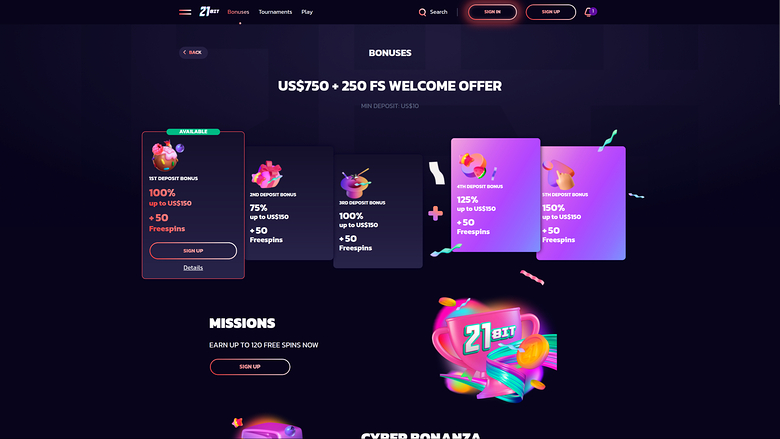
Mobilbruk handler ikke bare om hvorvidt en side åpnes på en liten skjerm. Det viktige er om navigasjon, kontoadministrasjon, spill og sikkerhetskontroller fungerer oversiktlig når du bruker telefon eller nettbrett. For en norsk bruker kan det derfor være nyttig å undersøke 21bit no som informasjonskilde, men opplysninger om vilkår og tilgjengelige funksjoner bør alltid kontrolleres på selve nettstedet. Denne artikkelen ser nærmere på mobilnettleseren, den installerbare løsningen, praktiske begrensninger og hvordan du kan bruke tjenesten mer ryddig fra en mobil enhet.
Hva fungerer i mobilnettleseren?
Nettstedet er responsivt og oppgitt som optimalisert for både iOS og Android. Det betyr at innholdet tilpasser seg skjermbredden, slik at du normalt kan åpne lobbyen, se gjennom spill, administrere kontoen og lese kampanjeinformasjon uten en datamaskin. Mobilnettleseren er dermed hovedverktøyet for brukere som ikke ønsker å installere noe på enheten.
En responsiv side gjør likevel ikke alle oppgaver like enkle. På en liten skjerm kan omfattende menyer, filtervalg og vilkår kreve mer scrolling enn på en stor skjerm. Det er særlig viktig når du skal kontrollere om en bonus har tidsfrister, om en betalingsmetode er tilgjengelig, eller om et uttak krever ekstra dokumentasjon. Bruk gjerne liggende visning når tabeller eller lange tekstblokker blir vanskelige å lese.
Ytelsen vil også avhenge av nettleser, mobilmodell og forbindelsen du bruker. Levende spill og grafikk kan belaste både datamengde og batteri mer enn vanlige tekstsider. Hvis en side stopper, lastes ufullstendig eller viser feil valuta, bør du først oppdatere siden og kontrollere nettforbindelsen. Ikke anta at en teknisk feil betyr at en betaling, bonus eller spillrunde er registrert på en bestemt måte.
Slik gjør du mobilvisningen mer oversiktlig
Begynn med å åpne nettstedet i en oppdatert nettleser og bruk bokmerke i stedet for lenker fra tilfeldige meldinger. Kontroller adressen før du skriver inn e-post eller passord. På mobil er det lettere å overse skrivefeil i adressefeltet, særlig når siden åpnes gjennom en annonse eller et sosialt medium. En tydelig adresse og en kryptert forbindelse er nyttige kontrollpunkter, men de bekrefter ikke alene alle forhold ved tjenesten.
Organiser bruken rundt én oppgave om gangen. Skal du lese vilkår, lukk andre faner og søk etter avsnitt om tidsfrister, innsatsgrenser og uttak. Skal du undersøke kontoen, gå direkte til den relevante menyen i stedet for å trykke gjennom flere kampanjebannere. Skjermens størrelse gjør det lett å aktivere feil knapp, så les bekreftelser før du godtar en innstilling eller sender en forespørsel.

Unngå å lagre innloggingsopplysninger på delte telefoner. Bruk skjermlås, oppdater operativsystemet og vurder en passordbehandler dersom det passer med sikkerhetsrutinene dine. Råd om trygg bruk av digitale tjenester finnes hos Nettvetts råd om sikker nettbruk. Slike generelle råd sier ikke noe om spesifikke funksjoner hos tjenesten, men de er relevante når du håndterer konto- og betalingsinformasjon på mobil.
App eller nettleser – hva er forskjellen?
Materialet beskriver en installerbar løsning, omtalt som en PWA, som kan legges til på startskjermen med funksjonen «Add to home screen». Dette kan gi et mer app-lignende ikon og gjøre det raskere å åpne nettstedet senere. En slik løsning trenger ikke være det samme som en separat app fra Apples eller Googles appbutikk, og tilgjengelig dokumentasjon bekrefter ikke at det finnes en egen, innfødt iOS- eller Android-app.
Fordelen med startskjermsløsningen er først og fremst bekvemmelighet. Du slipper å skrive inn adressen hver gang, og visningen kan oppleves ryddigere enn en vanlig nettleserfane. Ulempen er at du fortsatt er avhengig av nettleseren, forbindelsen og nettstedets tilgjengelighet. Ikonet på startskjermen er derfor ikke en garanti for bedre ytelse, frakoblet bruk eller egne mobilfunksjoner.
Før du legger til en PWA, bør du kontrollere at du er på riktig nettsted og at du forstår hva nettleseren ber om. Fjern snarveien hvis du deler enheten eller ikke lenger bruker tjenesten. Det kan også være fornuftig å beholde vanlig nettlesertilgang, slik at du kan sammenligne visningen dersom startskjermversjonen oppfører seg uventet. Ikke installer filer fra ukjente kilder når en nettbasert løsning er det som er beskrevet.
Hvilke mobilbegrensninger bør du regne med?
Mobiltilgang betyr ikke at alle funksjoner nødvendigvis vises identisk på alle enheter. Spill, filtere, innstillinger og betalingsvalg kan få en annen plassering på en liten skjerm. Den tilgjengelige listen over norske betalingsmetoder kan dessuten endres, og må kontrolleres i kassen etter innlogging. Ikke trekk konklusjoner om tilgjengelighet bare fordi en metode er nevnt i generell informasjon.
Kontoadministrasjon kan kreve mer enn noen få trykk. Ved KYC-kontroll kan det bli nødvendig å sende offentlig legitimasjon, adressebevis eller dokumentasjon på betalingsmetoden. Mobilkameraet kan være praktisk for å ta bilder, men dokumentene må være leselige, komplette og i riktig format. Ved tekniske problemer bør du kontakte support via oppgitt live chat eller e-post, og ta vare på relevante meldinger og referanser.
Det samme gjelder passord og kontogjenoppretting. Materialet beskriver ikke en detaljert separat prosess for glemt passord, så du bør ikke anta at en bestemt knapp eller metode alltid finnes. Ved permanent stenging skal forespørselen sendes til kundeservice-e-posten med årsak; chat håndterer ikke selve stengeforespørselen. Dette er en viktig forskjell mellom rask hjelp i chat og formelle kontoendringer.
En enkel rutine før du bruker tjenesten
En fast mobilrutine gjør det enklere å skille informasjon fra handling. Start med å lese den aktuelle siden, kontroller vilkår og se om kontoen viser riktig valuta og status. Hvis en kampanje eller annen fordel er tidsbegrenset, noter fristen før du aktiverer noe. Opplysninger om bonuskrav, maksimal innsats og uttaksgrenser kan være detaljerte, og de bør vurderes før du setter inn penger.
Deretter bør du kontrollere sikkerheten på selve enheten. Bruk privat forbindelse når du håndterer konto- eller betalingsdata, og unngå åpne trådløse nettverk du ikke stoler på. Lukk økten etter bruk, særlig på en telefon som andre kan få tilgang til. Hvis du oppdager uvanlig aktivitet, endre passordet fra en sikker enhet og kontakt support gjennom en kjent kanal.
Til slutt kan du vurdere om mobilbruk passer for den måten du ønsker å ha kontroll på. Plattformen oppgir verktøy som innskuddsgrense, tapsgrense, innsatsgrense, pause og selvutestenging. Slike innstillinger bør bestemmes før en spontan økt, ikke først etter at du har mistet oversikten. Husk også at tilgjengelighet, vilkår og funksjoner kan endres, slik at den siste informasjonen på kontoen alltid bør veie tyngst.
Vanlige spørsmål om mobilbruk
Finnes det en egen mobilapp?
Det er beskrevet en PWA som kan legges til på startskjermen fra nettleseren. Dokumentasjonen bekrefter ikke en separat, innfødt app fra Apples eller Googles appbutikk. Bruk derfor den offisielle nettleserløsningen som er oppgitt, og unngå installasjonsfiler fra ukjente kilder.
Kan jeg administrere kontoen fra telefonen?
Den mobile visningen er oppgitt å støtte kontoadministrasjon, lobby og bonuser. Enkelte oppgaver kan likevel kreve dokumenter, ekstra kontroll eller kontakt med support. Kontroller alltid den aktuelle siden og følg de oppgitte kravene før du sender inn informasjon eller ber om en kontoendring.
Hva gjør jeg hvis siden ikke fungerer riktig?
Kontroller først nettforbindelsen, oppdater nettleseren og last siden på nytt. Prøv eventuelt en annen nettleser eller slå av en midlertidig innholdsblokkering. Hvis problemet gjelder konto, betaling eller verifisering, kontakt support via den oppgitte e-postadressen eller live chat og beskriv feilen nøyaktig.